
Manual de instalación de respaldo comex.produccion.gob.ec
1. Descripción General
Se procederá con la restauración del respaldo del micrositio comex.produccion.gob.ec.
2. Arquitectura
Sitio web realizado con WordPress, MySql y utilizando el tema Divi.
3. Componentes
No aplica.
4. Infraestructura Asociada
El servidor donde está alojado el micro sitio es el 192.168.65.199, con las siguientes características:
- Sistema Operativo Ubuntu Server 26.04 LTS.
- Servidor Web Apache en su versión estable más reciente.
- PHP en su versión estable más reciente.
- Base de datos MySQL en su versión estable más reciente.
- PHPMyAdmin en su versión más reciente para la administración de bases de datos
5. Configuración
5.1 Realizaremos la creación de una base de datos en MySQL dentro del servidor.
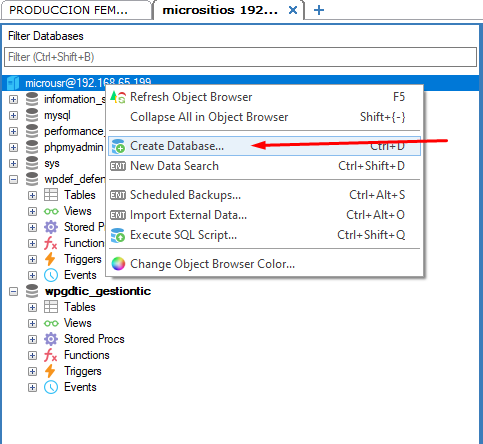
Daremos clic derecho sobre el servidor y escogeremos «Create Database…»
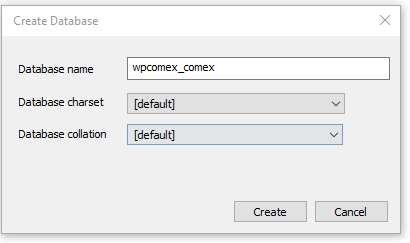
En la ventana que se abrirá, pondremos el nombre de la Base de Datos «wpcomex_comex» y damos clic en Create.
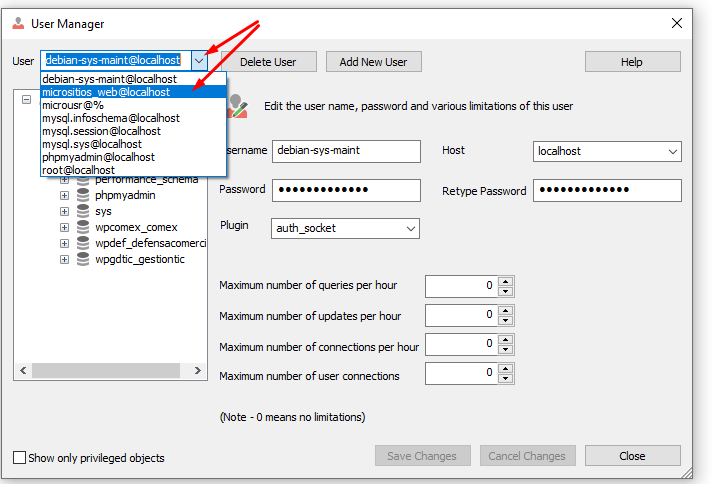
5.2 Ahora realizaremos la asignación de usuario a la base de datos, daremos clic en el icono de usuario de la barra de herramientas.

Esto abrirá una ventana, escogeremos el usuario «micrositios_web» del combo box User.
Ahora, seleccionaremos la base de datos del listado de base de datos que se encuentra en el arbol del panel izquierdo, esto mostrará la ventana para la selección de permisos
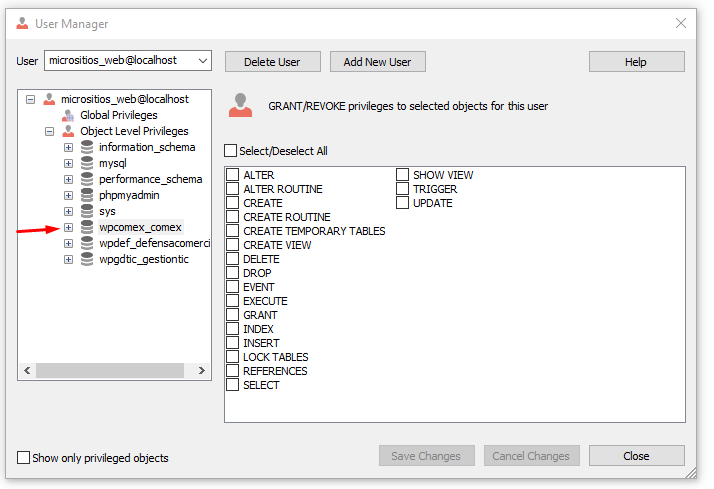
En la ventana de asignación de permisos, escogeremos Select/Deselect All y luego daremos clic en el botón Save Changes
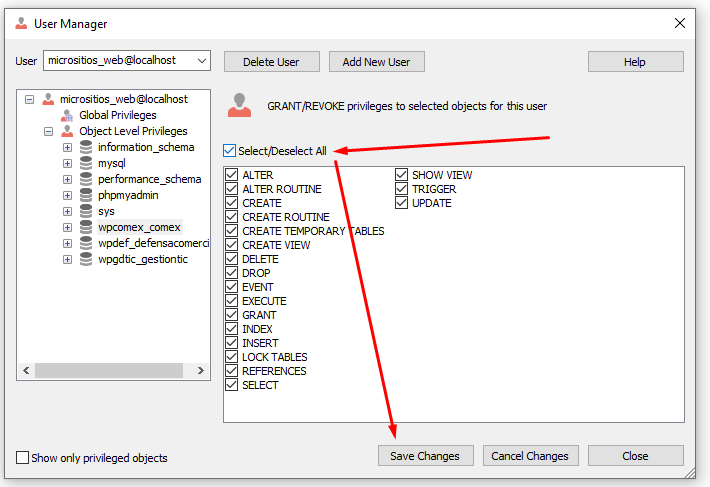
Con estos pasos, hemos otorgado el permiso al usuario arriba descrito.
5.3 Vía SFTP moveremos los archivos del respaldo que vamos a levantar en la ruta de servidor correspondiente.
Ruta del Servidor: /var/www/html/comex

5.4 Una vez que se realizó la copia, debemos percatarnos que los usuarios fueron copiados con el propietario «root», debemos cambiarlo al propietario «www-data».
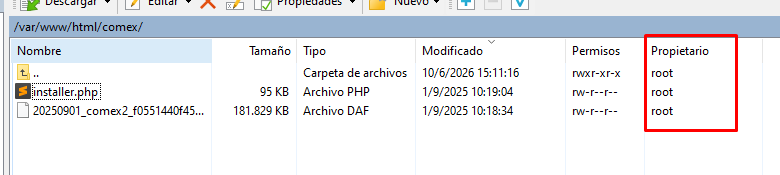
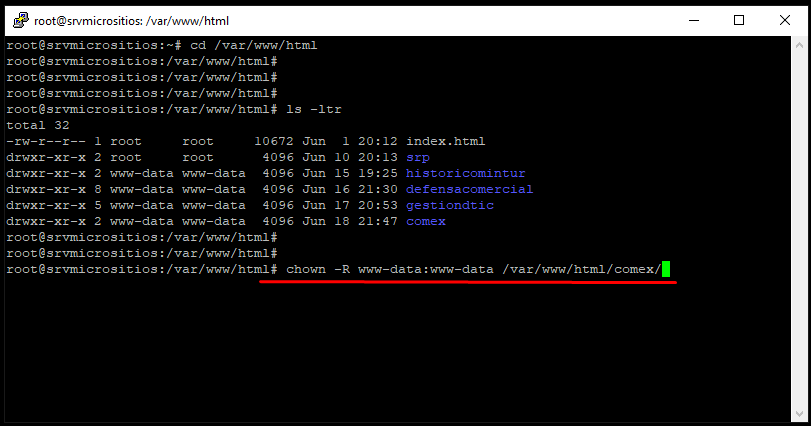
Para cambiar el propietario, abriremos una sesión SSH vía Putty y escribiermos el siguiente comando
# chown -R www-data:www-data /var/www/html/comex
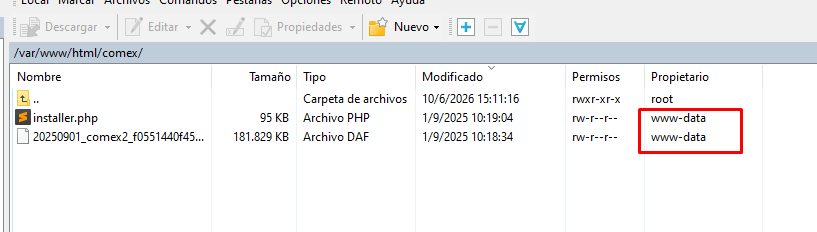
Al revisar nuevamente nuestro gestor FTP, vemos que ya están actualizados los permisos
5.5 Una vez cambiado los permisos en los archivos de backup, abrimos un navegador y colocamos la url <subdominio>.produccion.gob.ec/installer.php.
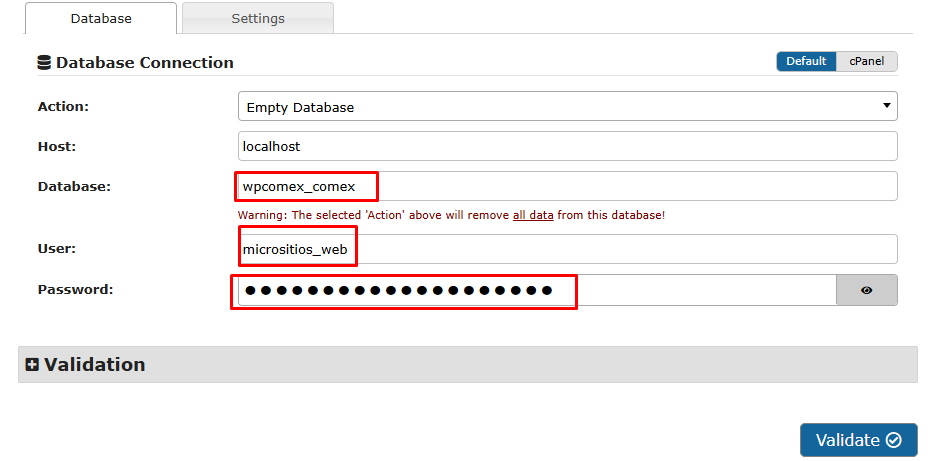
Esto cargará en el navegador la siguiente ventana, donde colocaremos la información de la nueva base de datos que hemos creado en el numeral 5.1
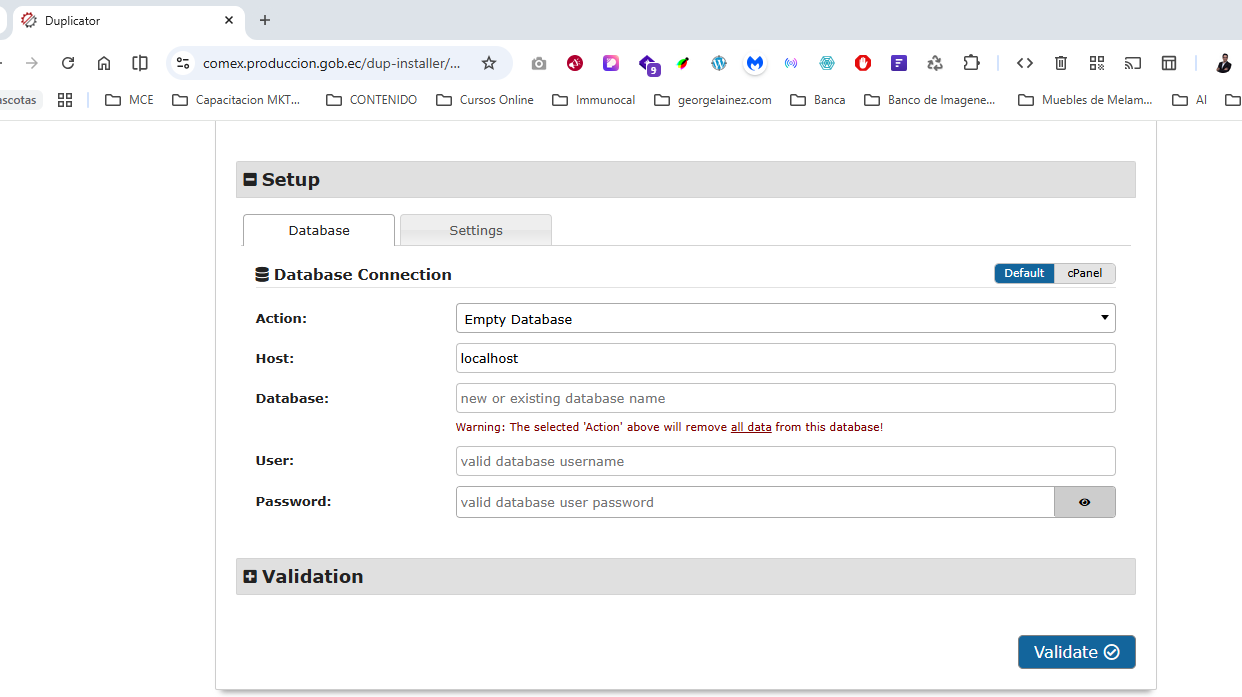
Damos clic en el botón «Validate»
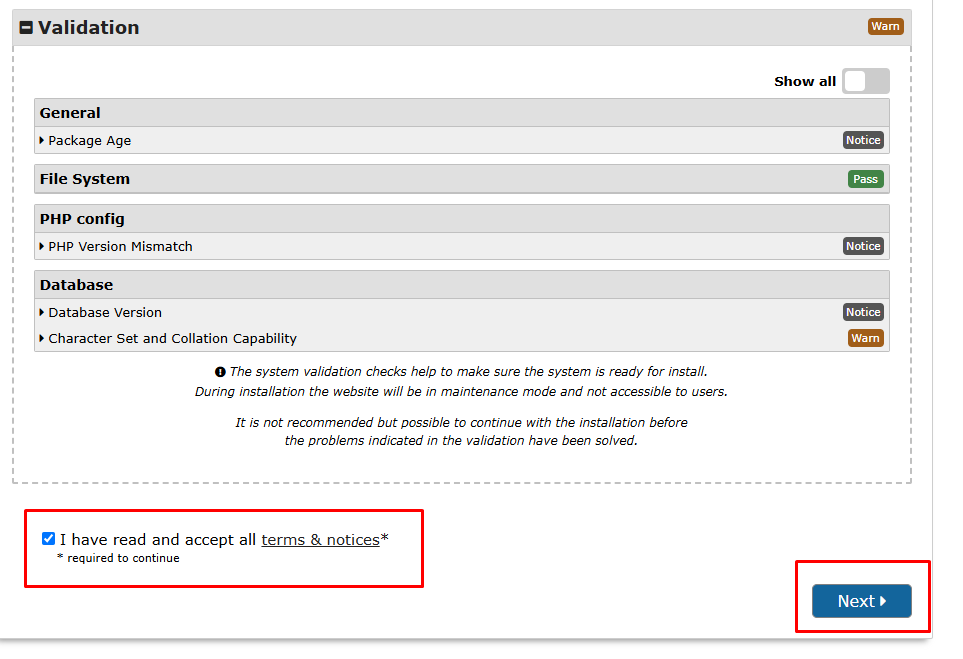
Aunque hay warning, damos clic en el check «I have read and accept all terms & notices*» y clic en el botón «Next»
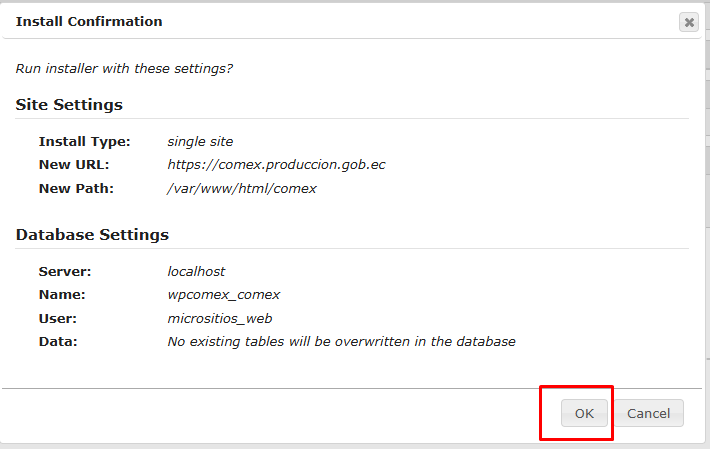
Esto abrirá una nueva ventana, a la cual daremos clic en el botón «Ok». Confirmamos que en New URL este el subdominio con https
5.6 Esto hará que empiece a procesar el instalador, aquí esperamos.
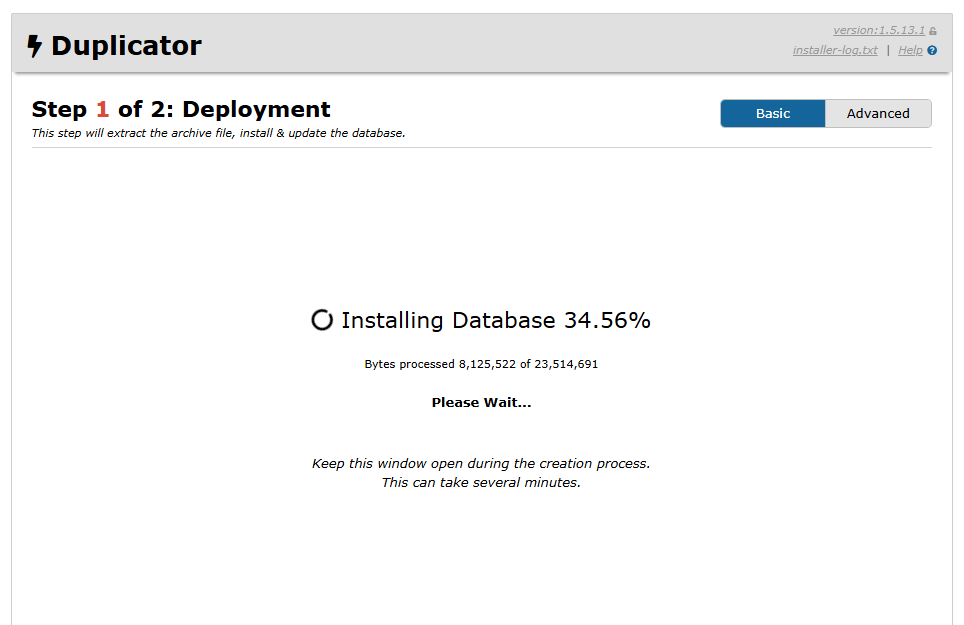
Una vez finalizado, la pantalla se actualizará a la siguiente.
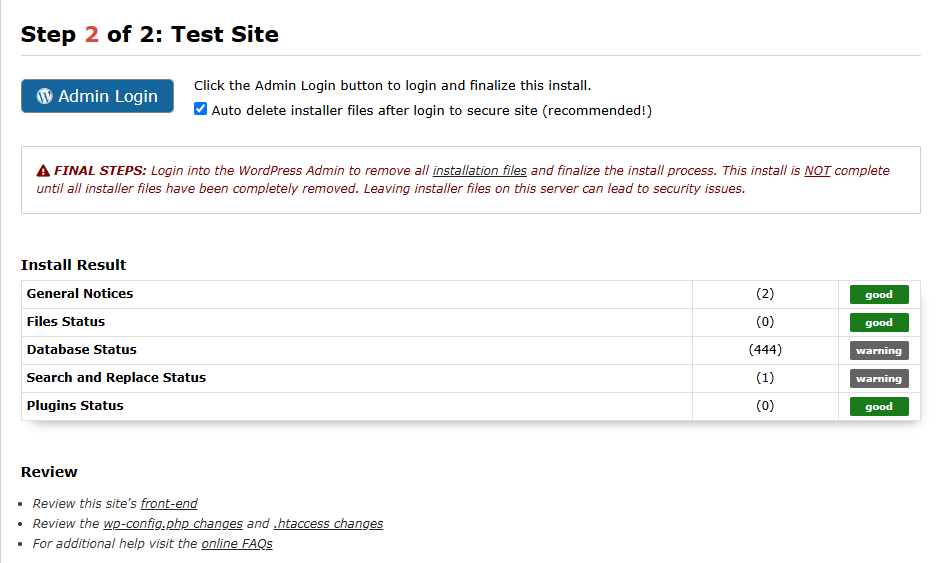
5.7 Ahora daremos clic en el botón «Admin Login» para entrar al sitio web, esto abrirá en una nueva ventana la página de acceso
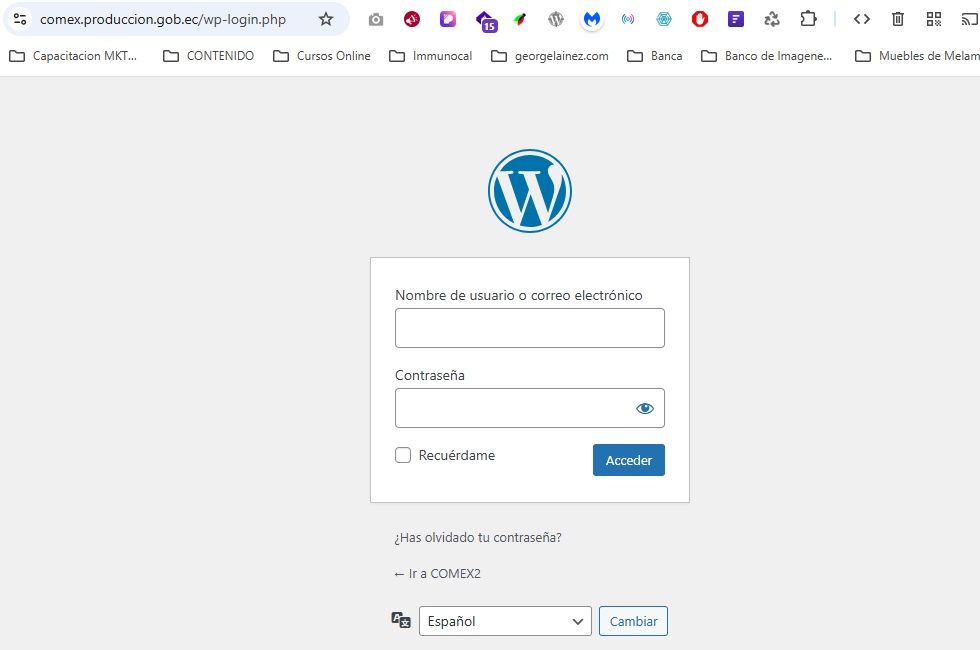
5.8 Pondremos el usuario y contraseña para verificar el acceso y con esto finalizar la migración / instalación de sitio web
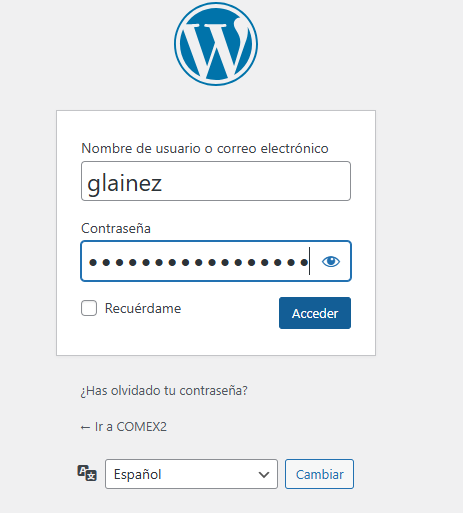
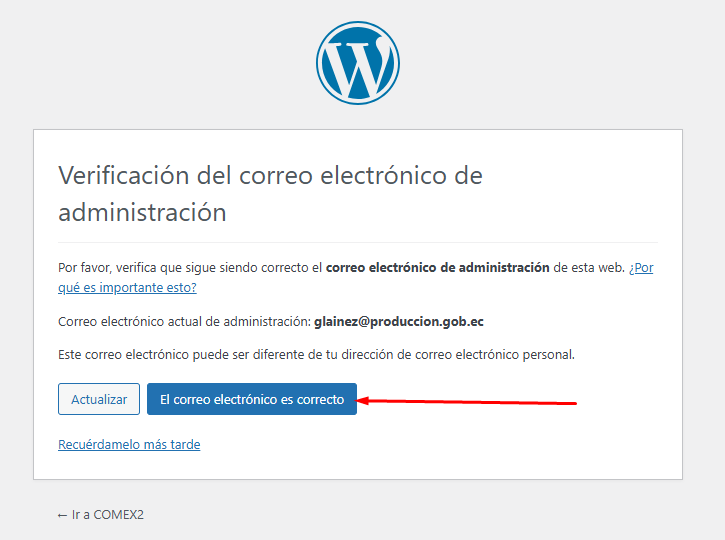
Si sale el siguiente mensaje, solo debe presionar el botón «El correo es correcto»
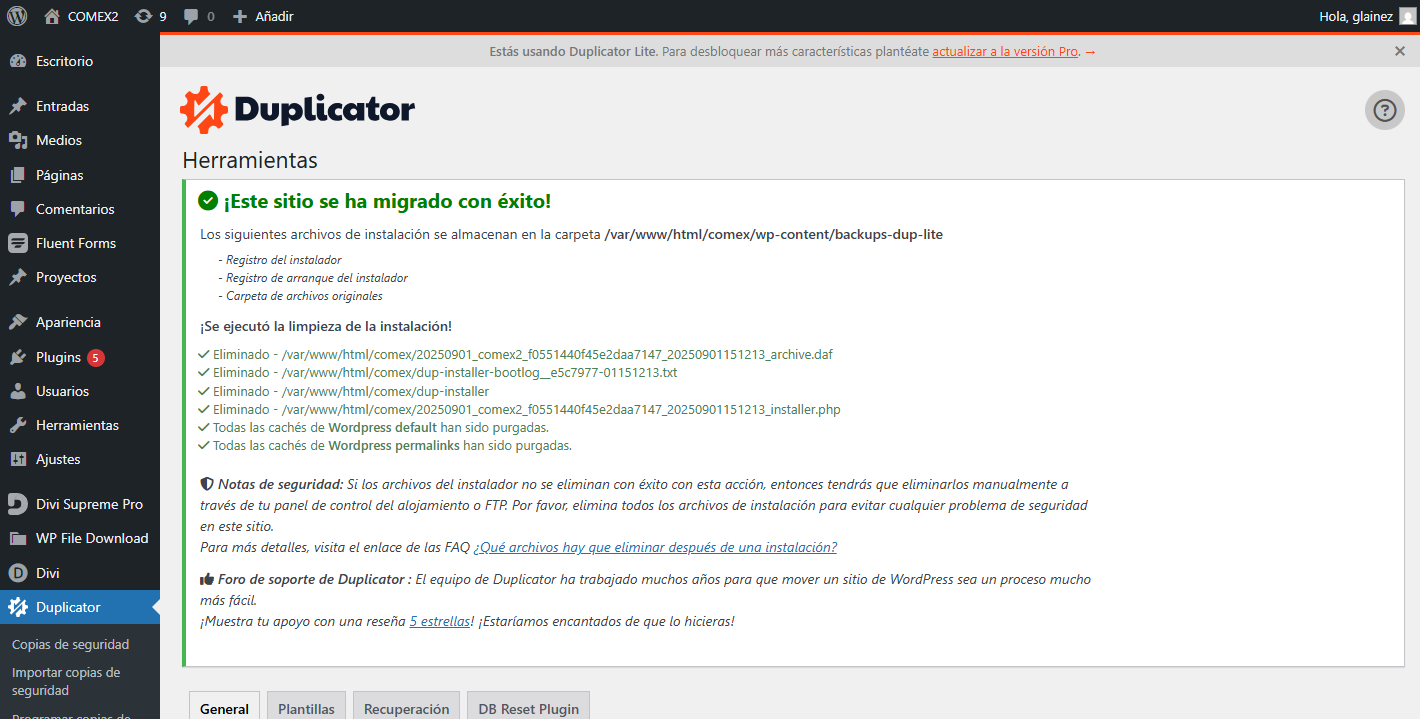
Si sale la siguiente ventana, la instalación fue un éxito.
6. Base de datos
La base de datos en MySql server.
Nombre: wpcomex_comex
Usuario: micrositios_web
Clave:
7. Dependencias
No aplica.
8. Integraciones
No aplica.
9. Procedimientos de mantenimiento
No aplica.
10. Responsables
Principal: George Lainez
Backup: Karina Gordillo
11. Historial de cambios
Versión 1.