
Manual de Blanqueamiento de Repositorio de Alfresco
1. Descripción General
El servicio del Alfresco es el servicio que permite la transferencia de documentos que se generan en ECUAPASS – VUE hacia el SIGCO, este procedimiento es aconsejable realizar periodicamente o cuando el servidor Gateway se encuentre en una ocupación de superior al 90% de espacio en disco.
2. Arquitectura
No disponible.
3. Componentes
No disponible.
4. Infraestructura asociada
No disponible.
5. Configuración
No disponible.
6. Base de datos.
BD: alfresco
7. Dependencias
No disponible.
8. Integraciones
No disponibles.
9. Procedimientos de mantenimiento
9.1. Bajar servidor de aplicaciones (TOMCAT)
# su - mce_prod
$ cd /app/apache.../bin
$ sh ./shutdown.sh
$ ps -ef | grep tomcat
9.2. Borrar / Respaldar log de servidor de aplicaciones (TOMCAT)
$ mv /app/apache.../logs/catalina.out /app/apache.../logs/catalina.out.DD-MON-YYYY
9.3. Borrar repositorio de Alfresco
$ rm -rf /app/apache.../bin/alf_data
$ mkdir alf_data
$ exit
# chmod 700 /app/apache.../bin/alf_data
9.4. Bajar BD Postgresql
# service postgresql stop
9.5. Subir BD Postgresql y recrear instancia de Alfresco
# service postgresql start
# su - postgres
$ dropdb alfresco
$ createdb alfresco -O alfresco
$ exit
9.6. Subir servidor de aplicaciones (TOMCAT)
# su - mce_prod
$ cd /app/apache.../bin
$ sh ./startup.sh
9.7. Verificar LOG de aplicaciones
$ tail -f /app/apache.../logs/catalina.out
9.8. Verificar accesibilidad a aplicaciones
- http://192.168.65.189:8080/mdes
- http://192.168.65.189:8880/alfresco
9.9. Configurar repositorio de Alfresco
- Una vez inicializado el servicio de apache-tomcat, probando que alfresco se encuentre operativo cargando en un browser con la ruta:
- http://192.168.65.189:8880/alfresco/faces/jsp/login.jsp
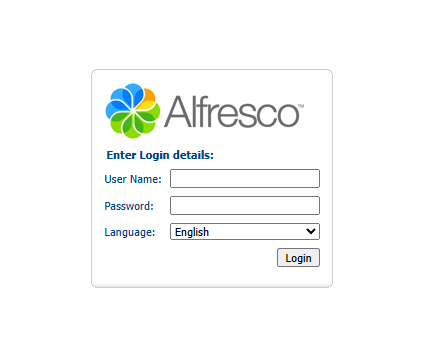
- Podemos ingresar al aplicativo alfresco con el usuario:
- Usuario: admin
- Password:
- Para que el aplicativo «mdes» establezca conexión con Alfresco en el procedimiento de la información se necesita que se cree el usuario «mipro» dentro del Alfresco para lo cual seguimos los siguientes pasos:
- En la barra de herramienta, clic (Consola de Administración)

- En la barra de herramienta, clic (Consola de Administración)
-
- La consola de administración se abre
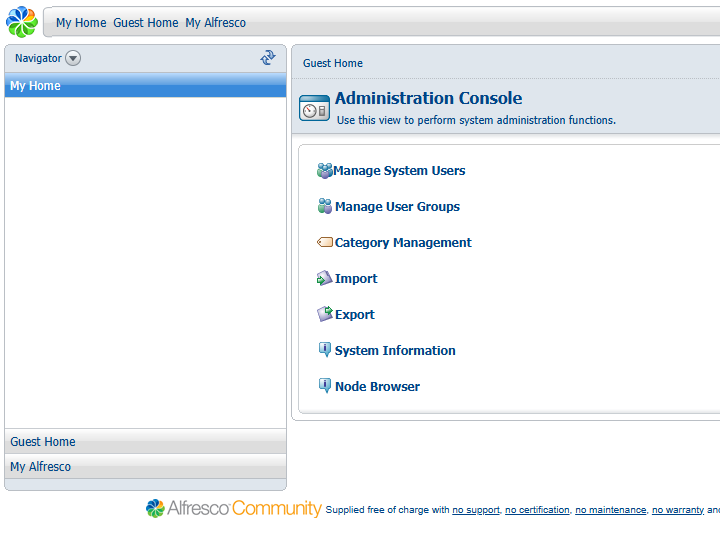
- Click en «Manage System Users», esta ventana se abrirá a continuación, en la cual daremos click en «Show All», para listar los usuarios actuales incluyendo la cuenta preconfigurada «admin».
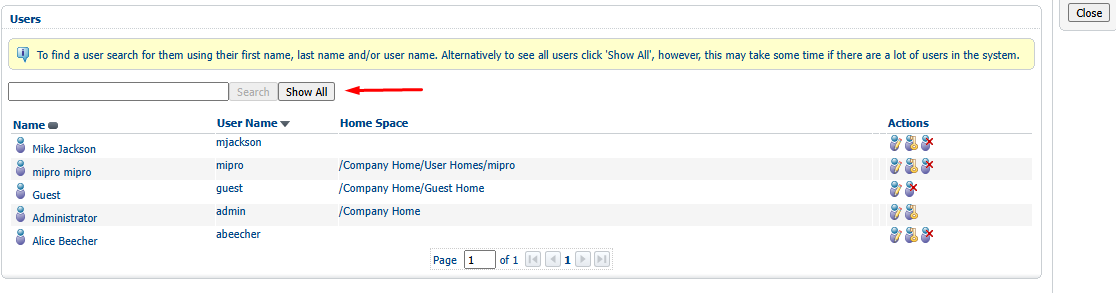
NOTA: En este caso existe el usuario mipro, cuando se blanquea el Alfresco, este usuario no existirá, en ese caso, vamos a dar click en «Create User».
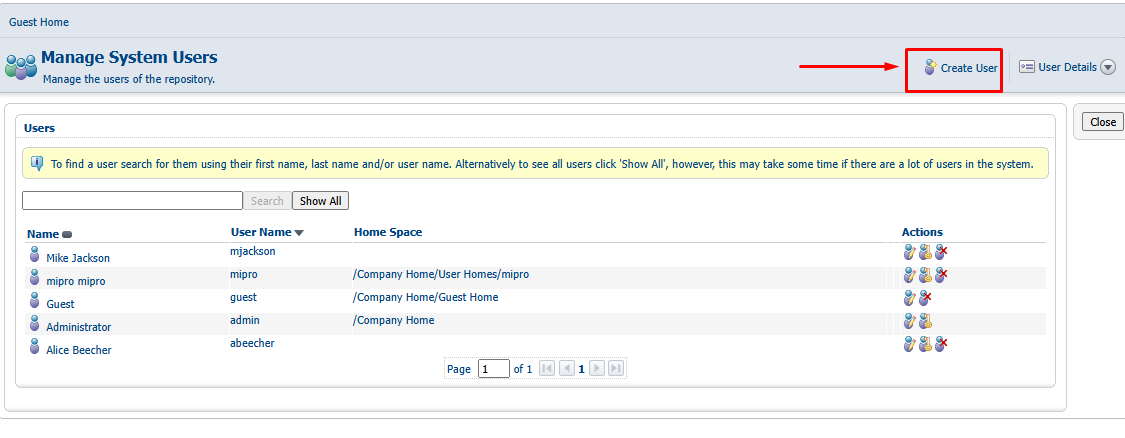
- En la cabecera, click «Create User» abrir el «New User Wizard».
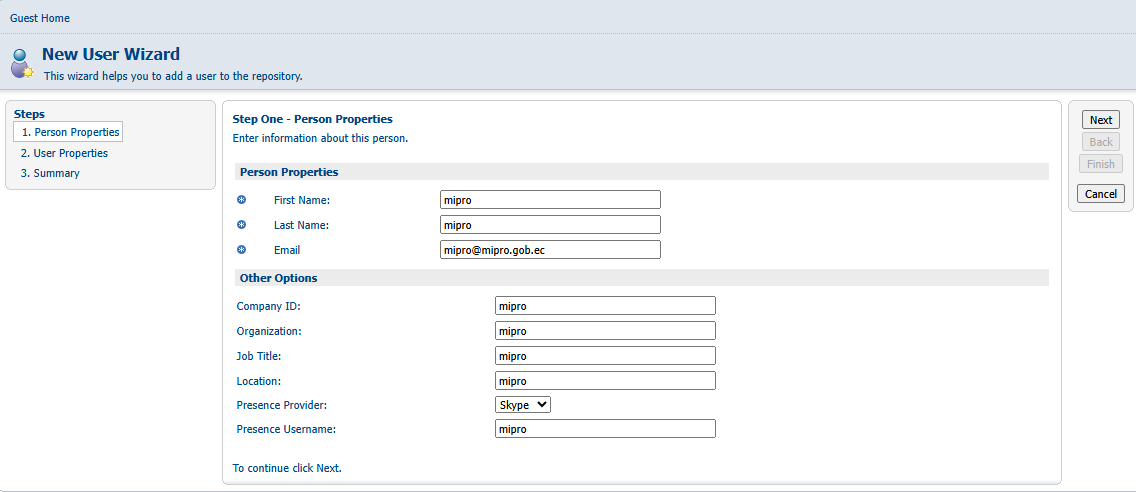
- En «New User Wizard», especificamos las propiedades del nuevo usuario llenamos la información requerida con «mipro» tal como se muestra en la imagen, luego damos click en «Next».
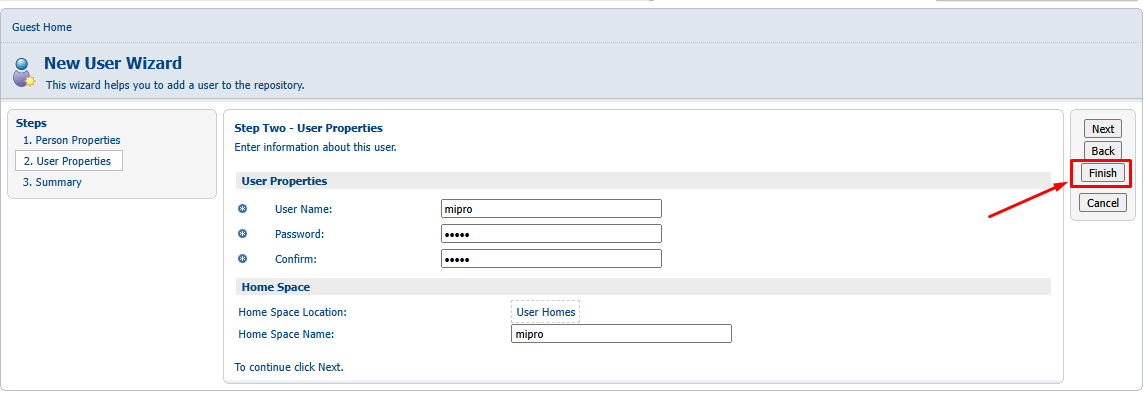
- Colocamos usuario y password y en Home Space Name «mipro» y luego damos click en «Finish».
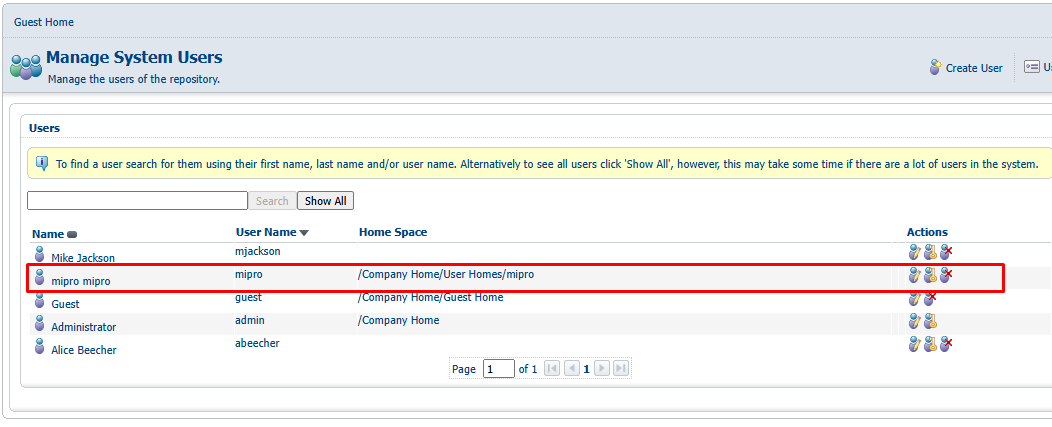
- Una vez creado el usuario, lo podremos listar en el «Manage System Users».
Con esto finalizamos el proceso de blanqueamiento de Alfresco.
10. Responsables
Infraestructura: Carlos Criollo.
11. Historial de cambios
Versión 1: 14/07/2026